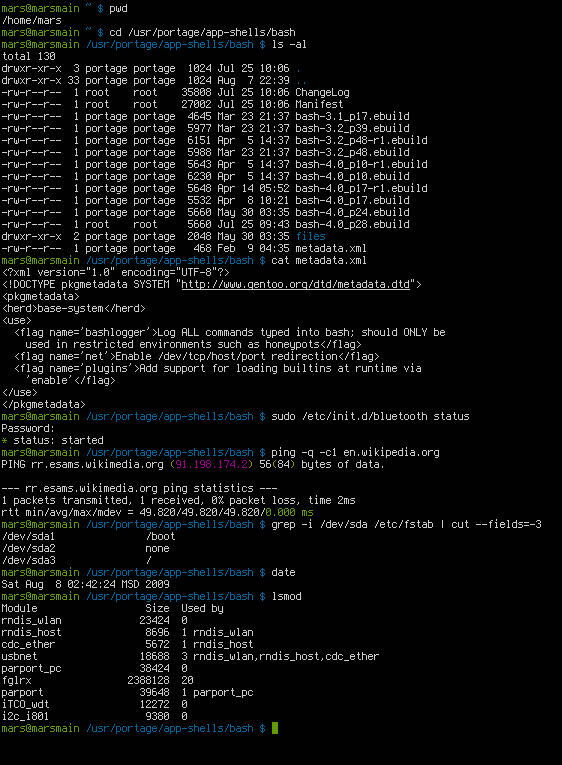

Error “Permission Denied” adalah salah satu masalah paling umum yang dihadapi pengguna Linux, terutama pemula. Error ini muncul ketika Anda mencoba mengakses, membaca, menulis, atau mengeksekusi file yang tidak memiliki permission yang cukup. Artikel ini akan membahas penyebab umum dan solusi lengkap untuk mengatasi error ini.
Memahami Permission System Linux
Linux menggunakan permission system yang ketat berbasis user, group, dan others. Setiap file memiliki tiga tingkat permission:
- Read (r) – Permission membaca file (4)
- Write (w) – Permission menulis/mengubah file (2)
- Execute (x) – Permission mengeksekusi file/program (1)
Permission ditampilkan dalam format seperti drwxr-xr-x yang bisa dicek dengan:
ls -la file.txt
# Output: -rw-r--r-- 1 user group 1234 Jan 1 12:00 file.txt
Memahami permission system ini adalah kunci untuk mengatasi error permission denied secara efektif.
Metode 1: Menggunakan sudo untuk Akses Root
Cara paling sederhana dan aman untuk mengatasi permission denied adalah menggunakan sudo.
Kapan Menggunakan sudo?
Gunakan sudo ketika:
– Mengubah file system configuration
– Install/uninstall software
– Mengubah file milik root atau user lain
– Menjalankan service daemon
– Mengakses direktori system seperti /etc, /var, /usr
Contoh Penggunaan sudo:
# Edit file konfigurasi system
sudo nano /etc/nginx/nginx.conf
Install aplikasi
sudo apt install htop
Jalankan script dengan permission root
sudo ./install.sh
Copy file ke direktori system
sudo cp app.conf /etc/nginx/conf.d/
Restart service
sudo systemctl restart apache2
Keamanan sudo
Meskipun sudo memberikan akses root, sistem tetap mencatat setiap command yang dijalankan. Gunakan sudo dengan bijak dan hanya untuk task yang memang membutuhkan permission administratif.
Metode 2: Mengubah Permission File dengan chmod
Jika Anda adalah owner file tapi tidak punya permission yang tepat, gunakan chmod.
Memahami Numeric Permission
- 7 (rwx) = Read + Write + Execute
- 6 (rw-) = Read + Write
- 5 (r-x) = Read + Execute
- 4 (r–) = Read only
- 0 (—) = No permission
Contoh Penggunaan chmod:
# Berikan execute permission pada script
chmod +x deploy.sh
Set permission 755 (rwxr-xr-x) - executable directory
chmod 755 myproject/
Set permission 644 (rw-r--r--) - readable file
chmod 644 config.ini
Set permission 600 (rw-------) - private file
chmod 600 ~/.ssh/id_rsa
Recursive permission change
chmod -R 755 /var/www/html/
Berikan write permission untuk group
chmod g+w file.txt
Hapus execute permission untuk others
chmod o-x script.sh
Permission Standar untuk Web Development:
# Directory untuk web server
sudo chmod -R 755 /var/www/html/
File konfigurasi private
chmod 600 ~/.aws/credentials
chmod 600 ~/.ssh/config
Script executable
chmod +x deploy.sh backup.sh
Shared directory dengan group
chmod 775 /shared/project/
Metode 3: Mengubah Owner File dengan chown
Jika file dimiliki oleh user atau group lain, Anda perlu mengubah ownership-nya.
Sintaks chown:
# Ubah owner dan group
sudo chown user:group file.txt
Ubah hanya owner
sudo chown www-data file.txt
Ubah hanya group
sudo chown :www-data file.txt
Recursive change
sudo chown -R www-data:www-data /var/www/html/
Copy ownership dari file lain (reference)
sudo chown --reference=file1.txt file2.txt
Skenario Umum chown:
Web Server Files:
# Pastikan web server bisa baca web files
sudo chown -R www-data:www-data /var/www/html/
Untuk development, berikan ownership ke current user
sudo chown -R $USER:$USER /var/www/html/
Mount External Drive:
# Drive eksternal yang dimount sering dimiliki root
sudo chown -R $USER:$USER /mnt/external/
Docker Volume:
# Container sering membuat file dengan UID berbeda
sudo chown -R $USER:$USER ./docker-volumes/
Metode 4: Menggunakan ACL (Access Control Lists)
Untuk kontrol permission yang lebih granular, gunakan ACL.
Setup ACL:
# Install ACL jika belum ada
sudo apt install acl
Cek ACL support pada filesystem
mount | grep acl
Aktifkan ACL pada filesystem (jika perlu)
sudo mount -o remount,acl /
Mengelola ACL dengan setfacl dan getfacl:
# Tambahkan user dengan permission read+write
setfacl -m u:username:rw file.txt
Tambahkan group dengan permission execute
setfacl -m g:developers:rx directory/
Berikan default ACL untuk direktori baru
setfacl -d -m u:username:rw directory/
Hapus ACL untuk user tertentu
setfacl -x u:username file.txt
Reset semua ACL
setfacl -b file.txt
Lihat ACL file
getfacl file.txt
Contoh ACL untuk Team Development:
# Berikan group 'dev' akses penuh ke project
sudo setfacl -R -m g:dev:rwx /var/www/project/
sudo setfacl -d -R -m g:dev:rwx /var/www/project/
Berikan user spesifik akses read-only
setfacl -m u:intern:r /var/www/project/config/
Metode 5: Handling Permission pada Script dan Program
Permission untuk Script Executable:
# Script tidak bisa dijalankan
check.sh
# bash: ./check.sh: Permission denied
Solusi: berikan execute permission
chmod +x check.sh
./check.sh
Permission untuk Binary Files:
# Install binary ke /usr/local/bin
sudo cp myapp /usr/local/bin/
sudo chmod +x /usr/local/bin/myapp
Atau gunakan /opt untuk aplikasi custom
sudo cp -r myapp /opt/
sudo chown -R root:root /opt/myapp
sudo chmod -R 755 /opt/myapp
sudo ln -s /opt/myapp/bin/myapp /usr/local/bin/myapp
Troubleshooting Permission Denied Spesifik
1. Permission Denied saat SSH Key Login
# Error: Permissions 0644 for '.ssh/id_rsa' are too open
Solusi: SSH key harus private (600)
chmod 600 ~/.ssh/id_rsa
chmod 644 ~/.ssh/id_rsa.pub
chmod 700 ~/.ssh/
Selain itu, .ssh directory harus dimiliki user
chown -R $USER:$USER ~/.ssh/
2. Permission Denied pada Web Server
# Apache/Nginx error: Permission denied accessing file
Cek permission
ls -la /var/www/html/
Solusi umum untuk web server
sudo chown -R www-data:www-data /var/www/html/
find /var/www/html -type d -exec chmod 755 {} \;
find /var/www/html -type f -exec chmod 644 {} \;
Untuk upload directory
sudo chmod 775 /var/www/html/uploads/
sudo chown -R www-data:www-data /var/www/html/uploads/
3. Permission Denied saat Install Package
# Error: Could not open lock file
Solusi: gunakan sudo
sudo apt install package-name
Atau fix permission lock file (jika corrupt)
sudo rm /var/lib/dpkg/lock-frontend
sudo rm /var/lib/apt/lists/lock
sudo dpkg --configure -a
sudo apt update
4. Permission Denied pada Docker
# Error: permission denied while trying to connect to Docker daemon
Solusi 1: tambahkan user ke docker group
sudo usermod -aG docker $USER
Logout dan login kembali atau:
newgrp docker
Solusi 2: gunakan sudo
sudo docker ps
Fix permission socket docker (jika perlu)
sudo chmod 666 /var/run/docker.sock
5. Permission Denied pada USB/External Drive
# Drive ter-mount tapi permission denied
Cek mount point
df -h | grep sdb
Cek current permission
ls -la /media/user/USB/
Solusi: remount dengan permission user
sudo umount /media/user/USB
sudo mount -o uid=$UID,gid=$(id -g),umask=022 /dev/sdb1 /mnt/usb
Atau ubah ownership
sudo chown -R $USER:$USER /media/user/USB/
Best Practices Mengelola Permission
1. Prinsip Least Privilege
Berikan permission minimum yang dibutuhkan. Hindari menggunakan chmod 777 kecuali benar-benar diperlukan.
2. Gunakan Group untuk Team
# Buat group untuk project
sudo groupadd webdev
Tambahkan user ke group
sudo usermod -aG webdev username
Set group ownership
sudo chown -R :webdev /var/www/project/
sudo chmod -R 775 /var/www/project/
3. Regular Permission Audit
# Cek file dengan permission 777 (berbahaya)
find /path -type f -perm 0777
Cek file yang dimiliki root di home directory
find ~ -user root -type f
Audit permission sensitive files
find /etc -type f -perm /o+w
4. Gunakan umask dengan Benar
# Set default permission untuk file baru
# 022 = file 644, directory 755
umask 022
007 = file 660, directory 770 (untuk shared)
umask 007
Tambahkan ke ~/.bashrc untuk persisten
echo "umask 022" >> ~/.bashrc
Kesimpulan
Error “Permission Denied” di Linux sebenarnya bukan masalah yang sulit diatasi jika Anda memahami permission system Linux. Dengan menguasai chmod, chown, sudo, dan ACL, Anda bisa mengelola permission file dengan efektif dan aman.
Selalu ingat prinsip keamanan: berikan permission sesedikit mungkin yang masih memungkinkan aplikasi berjalan. Hindari quick fix seperti chmod 777 yang bisa membuka celah keamanan.
Dengan mengikuti panduan ini, Anda seharusnya bisa menyelesaikan semua skenario permission denied yang umum terjadi dalam development dan server administration.